
Algo muy criticado en OS X por muchos usuarios es que la posibilidad de mostrar u ocultar archivos de manera nativa sólo está disponible por medio del terminal. La gran mayoría de usuarios no conocen ese comando, por lo que si necesitan acceder al contenido oculto del sistema se encuentran con que esto no es posible. Si quieres mostrar u ocultar los archivos ocultos de una manera rápida y sencilla, sólo tendrás que usar el robot del sistema: Automator.
Desde que soy usuario de OS X he tenido algunos problemas relacionados con lineas de comandos. Buscando un rato por internet nos encontramos con que hay herramientas de escritorio para hacer estas cosas tan complicadas con herramientas sencillas, como por ejemplo Curb.
En el caso de mostrar y ocultar los archivos hay una aplicación llamada “ShowHiddenFiles“, que no es otra cosa que abrir una aplicación y darle a un botón u otro según lo que deseamos en ese momento. Lo que os propongo es algo más automatizado. No hay mejor manera de automatizar algo en OS X que usando Automator.
Lo primero que hay que conocer es el comando para mostrar/ocultar archivos. El comando en cuestión es el siguiente
defaults write com.apple.finder AppleShowAllFiles TRUE
KillAll Finder
Cuando ponemos el valor “TRUE” estamos indicando que sí. Mas concretamente el comando dice “Apple mostrar todos los archivos” y le decimos que sí. La segunda linea es para reiniciar el Finder, ya que de lo contrario no veríamos nada.
Una vez ya conocemos el comando sólo tendríamos que crear la “aplicación”. Para ello abrimos automator, le damos a nuevo y seleccionamos “Aplicación“.
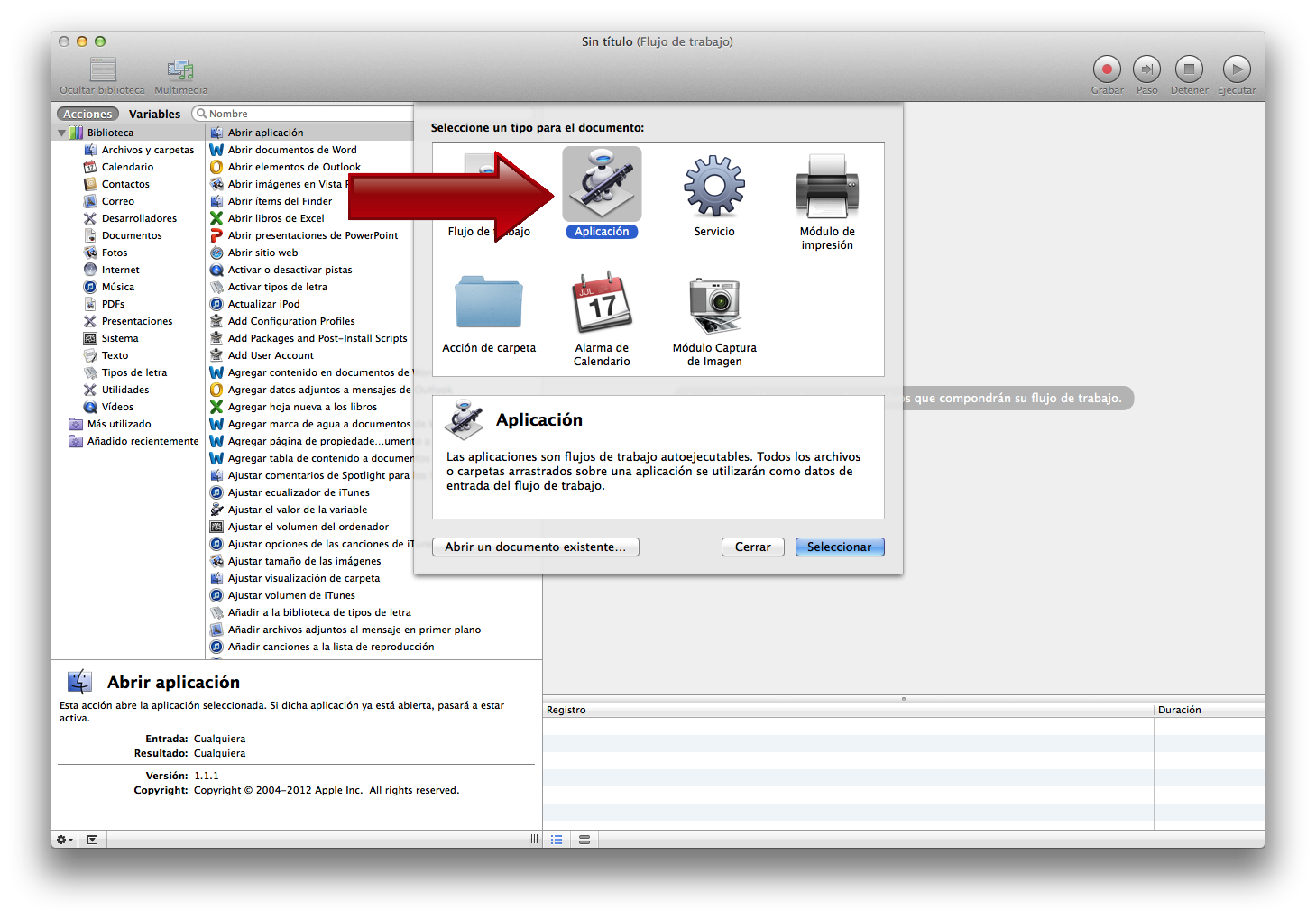
Ahora tenemos que indicar que es lo que queremos que haga la aplicación. Tendremos que hacer dos aplicaciones: una para mostrar y otra para ocultar. Las dos serían igual, pero tenemos que poner el valor TRUE para mostrar o FALSE para ocultar los archivos ocultos. Tenemos que guardar cada una con un nombre, claro.
En la ventana de la izquierda, seleccioamos “Biblioteca“. En la segunda fila buscamos “script” para añadir “Ejecutar el Script Shell“. En la ventana que nos aparece (si hay algo escrito lo borramos) pegamos el comando anterior.
Opcional: Volvemos al apartado de la biblioteca a la izquierda y buscamos “Mostrar Notificación“. Ahí sólo rellenamos lo que queramos ver una vez ejecutado el script. Podéis poner “los archivos ocultos están ahora visibles”, por ejemplo. Nuestra aplicación quedaría así:
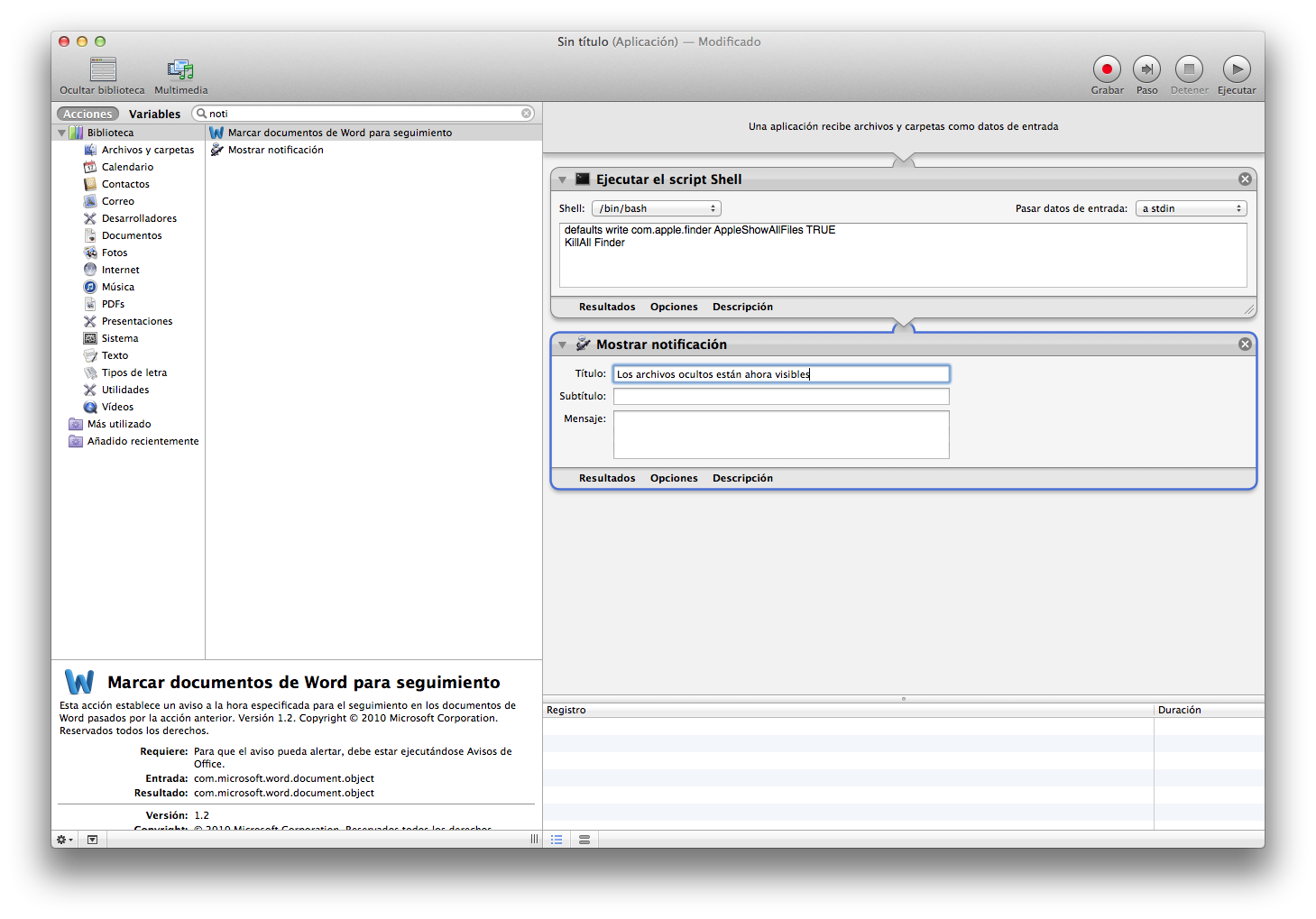
Vamos a archivo, apretamos la tecla alt y le damos a “Guardar como…” para guardarlo donde y con el nombre que elijamos. Antes de guardarlo podéis darle al botón de “play” que hay en la esquina superior derecha para ver que es lo que haría nuestra nueva aplicación.
La aplicación ya estaría acabada. Ahora quedaría crear la de ocultar cambiando el valor TRUE por FALSE para que los archivos se oculten. Y no me gustaría acabar este tutorial sin recomendaros una aplicación como Alfred 2 o Quicksilver. Con estos lanzadores podríais mostrar y ocultar los archivos tan sólo pulsando la combinación que hayamos elegido y escribiendo el nombre de la aplicación.
Y termino esta entrada mostrano mi Alfred con mis dos aplicaciones para mostrar/ocultar archivos
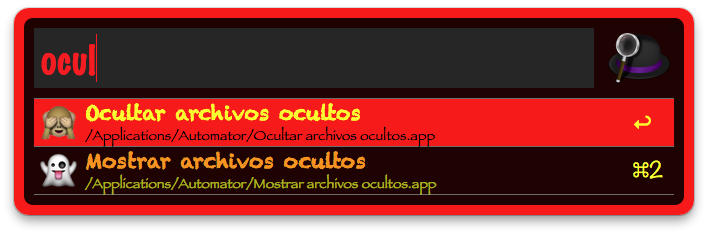
Por si los queréis sin calentaros mucho la cabeza, he subido mis dos aplicaciones a github.
Descarga: Gestionar archivos ocultos
Y por si queréis hacerlo todo desde Alfred sin necesidad de Automator, aquí tenéis los enlaces: Gestionar archivos ocultos con Alfred